先记录,再整理。
一款本地优先、以 Markdown 为核心,帮助你收集碎片信息,并借助 AI 将它们整理成清晰笔记的跨平台应用。
使用文档 · 下载 NoteGen · 同步与自托管 · 商业合作 · 支持项目 · 参与讨论


| 名称 | 介绍 |
|---|---|
| 硅基流动 | 为项目提供模型服务支持。 |
| AIHubMix | 为项目提供赞助模型服务支持。 |
| PackyCode | 统一 API 接入主流大模型,提供 Codex、Claude Code 专属通道。 |
| 无限星河 | 兼容 OpenAI 接口,支持多模态与知识库能力。 |
| 讯度云 | 香港大宽带云服务器。 |
 |
一站式主流 AI 聚合 API(Claude / GPT / Gemini / Grok),优质线路、集群容灾、自建号池,按量计费且支持对公开票;注册即享免费试用额度与新人专享套餐! |
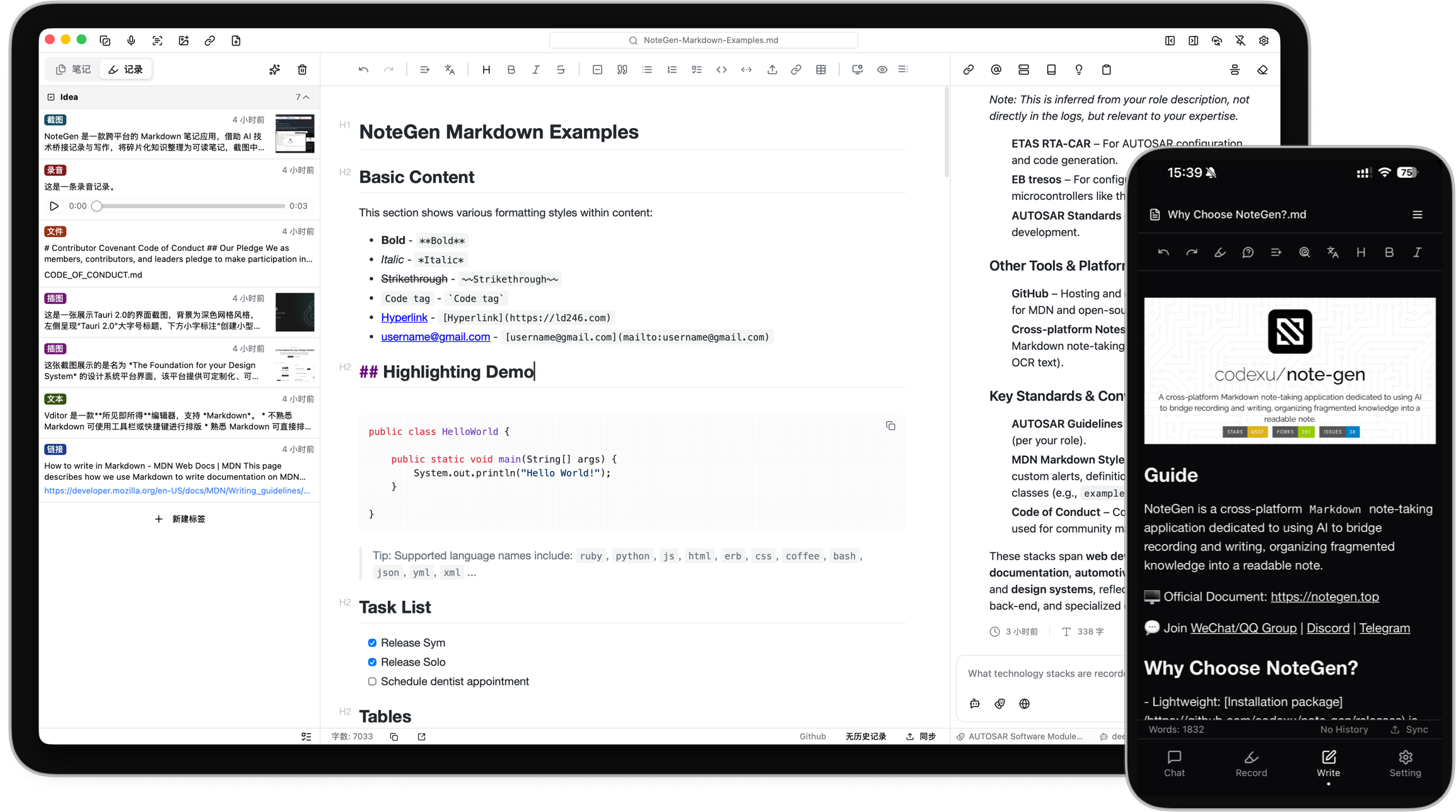
一个想法刚出现时,可能只有一句话、一段录音、一张截图,或者一个暂时没时间阅读的链接。保存它们之前,你不必先想好标题、目录和文章结构。
NoteGen 把记录和整理分成了两个阶段。
有内容时先把它留下来。需要整理时,再选出属于同一个主题的记录,把它们组织成一篇结构清楚的 Markdown 笔记。之后可以继续修改、补充,完成自己的写作。
AI 不是来替你写完一切,而是帮助那些零散但有价值的内容,在被遗忘之前变成一篇完整的笔记。
-
先把内容记录下来
随手记下一句话,录一段声音,保存截图、图片、链接、文件或待办事项。
-
挑选真正相关的材料
按标签、时间或类型筛选记录,把属于同一个主题的内容选出来。
-
把记录整理成笔记
选择模板,或者直接描述你想写什么。NoteGen 会根据选中的材料生成总结、报告、文章或其他结构化内容。
-
继续完成自己的写作
在编辑器里检查、修改和补充内容。AI 生成的只是草稿,最终文件仍然是一篇可以自由编辑的 Markdown 文档。
- 开会时记录几句话、录一段音、截两张图,会后统一整理成会议纪要。
- 阅读时先保存链接和零散摘录,周末再把它们整理成一篇主题笔记。
- 按标签筛选最近一周的记录,快速准备周报或工作总结。
- 围绕一个主题收集图片和文档,再基于这些材料提问和写作。
记录不是一篇没写完的笔记。它更像写作之前的原材料。
你完成的笔记会以普通 Markdown 文件保存在自己选择的工作区中。
可以继续使用 NoteGen 编辑,也可以用其他 Markdown 编辑器打开;可以把文件放进 Git,可以复制、迁移和备份,不需要先从专有格式中导出。
NoteGen 做的是在这些文件之外补充记录、AI、搜索和整理能力,而不是把你的笔记锁进另一个平台。
编辑器支持:
- 表格、任务列表、代码块、数学公式、图表和文章大纲
- Markdown 源码模式与可视化编辑
- 文本查找与替换
- 图片、附件、链接和文件引用
- 导出与打印
- 文件历史和工作区管理
NoteGen 可以连接你自己配置的 AI 服务与模型。聊天、写作、嵌入、图片识别、OCR 和音频任务可以分别选择模型。
你可以让 AI:
- 把选中的记录整理成结构化笔记
- 续写、缩写、扩写、润色或翻译已有内容
- 围绕笔记、记录、图片和知识库进行对话
- 回答问题前先检索本地材料
- 根据笔记内容生成图表和画布
- 使用 Agent 模式处理更长的任务
AI 是写作过程中的工具,不是最终作者。生成结果可以继续修改,不满意的内容也可以直接删掉。
LLM Wiki 使用聊天模型,把选中的笔记、记录和画布整理成可编辑的 Markdown 来源摘要和主题笔记。首次整理后,Wiki 会随资料变化增量更新。点击主题笔记中的引用可以核对原文摘录。 LLM Wiki 指南
需要按含义查找原始资料时,可以另行启用 RAG。RAG 使用嵌入模型生成向量,结合关键词和模糊检索,并可选配重排模型。Agent 回答问题时可以参考 Wiki 和相关原始资料。 知识库指南
如果需要更复杂的工作流,还可以使用:
- 长期记忆与可复用提示词
- MCP 服务
- 可安装的 Skills
- 用于处理笔记和文件的 Agent 工具
有些内容用文章表达很清楚,有些内容更适合画出来。
NoteGen 提供独立的画布工作区,可以创建和编辑:
- 流程图
- 思维导图
- 时间线
- 自由绘制内容
- 数据图表
- 根据笔记生成的可视化结构
AI 生成的画布不会变成一张无法修改的图片,其中的节点、文字和连线仍然可以继续编辑。
笔记默认保存在本地。需要跨设备使用时,可以在「设置 → 同步配置」中选择同步方式。
- NoteGen 官方同步(测试版) 可用同一个账号在桌面和移动端同步工作区文件、附件和选中的个人数据。 官方同步配置指南
- 自建服务器 可以在自己管理的服务器上运行同一套开源同步服务。 自托管部署指南
- 其他同步方式 包括 GitHub、GitLab、Gitee、Gitea、S3 兼容存储、WebDAV 和云盘文件夹,具体选项因平台而异。 同步配置
不使用云同步时,也可以通过本地备份保存数据。
| 平台 | 当前状态 | 下载 |
|---|---|---|
| Windows | Beta | 下载 Windows 版 |
| macOS | Beta | 下载 Apple Silicon 或 Intel 版 |
| Linux | Beta | 下载 AppImage、DEB 或 RPM |
| Android | Alpha · ARM64 | 下载 APK |
| iOS | Alpha | 加入 TestFlight |
如果官网下载速度不理想,也可以通过 GitHub Releases 获取安装包:
- 根据自己的系统下载 NoteGen。
- 选择一个目录作为 Markdown 工作区。
- 添加第一条记录,或者直接创建一篇笔记。
- 需要使用 AI 功能时,再配置相应的模型服务。
- 阅读使用文档,了解同步、知识库、MCP、Skills 和其他设置。
LLM Wiki 和 NoteGen 同步的可用性以客户端的「知识库」和「同步配置」入口为准。
不需要先完成所有配置,才能开始写第一篇笔记。
| 仓库 | 用途 |
|---|---|
| note-gen-docs | 官网、中英文使用文档与下载页面。 |
| note-gen-server | 同步服务与账号管理,支持自行部署。 |
| note-gen-clipper | 浏览器剪藏扩展,将选中文字、图片和网页链接保存到 NoteGen。 |
| note-gen-plugin-sdk | 插件开发所需的 TypeScript API、项目脚手架、CLI 和测试工具。 |
| note-gen-plugins | 官方插件源码与插件市场发布工具。 |
NoteGen 是一个开源项目,欢迎参与代码、翻译、文档和产品体验方面的改进。
提交 Pull Request 前,请先阅读贡献指南。
你也可以:
感谢每一位提交问题、分享想法、改进翻译、补充文档和贡献代码的人。


NoteGen 使用 BrowserStack 进行兼容性测试。
同时感谢以下服务对 NoteGen 的支持:
NoteGen 使用 GNU General Public License v3.0 开源。