Este tutorial irá guiá-lo no processo de criação de um repositório no GitHub e uso básico do Git para gerenciamento de código.
- Vá até o site do GitHub.
- Clique em "Sign up" e siga as instruções para criar sua conta.
-
Faça login na sua conta do GitHub.
-
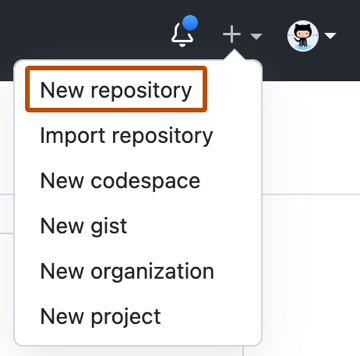
No canto superior direito, clique no ícone de "+" e selecione "New repository".
-
Preencha as informações do repositório:
- Repository name: Nome do seu repositório (ex:
meu-repositorio). - Description: (opcional) Adicione uma descrição para o seu repositório.
- Public/Private: Escolha entre público ou privado.
- Initialize this repository with: Selecione para adicionar um README, gitignore ou licença (opcional).
- Repository name: Nome do seu repositório (ex:
-
Clique em Create repository para finalizar.
-
Após criar o repositório, você verá a URL do repositório na parte superior da página. Copie a URL (HTTPS ou SSH).
Exemplo de URL:
https://github.com/usuario/meu-repositorio.git -
Abra seu terminal ou Git Bash e digite o comando para clonar o repositório:
git clone https://github.com/usuario/meu-repositorio.git
| Tipo | Exemplo de Mensagem |
|---|---|
| Adição de Funcionalidade | feat: add user authentication with JWT |
| Correção de Bug | fix: correct bug in the email validation logic |
| Refatoração de Código | refactor: simplify user registration logic |
| Documentação | docs: update README with installation instructions |
| Melhoria de Performance | perf: optimize image loading on homepage |
| Testes | test: add unit tests for user registration module |
| Atualização de Dependências | chore: update lodash to version 4.17.21 |
| Remoção de Funcionalidade | remove: delete deprecated user profile API endpoint |
| Configuração | config: add ESLint configuration for React projects |

Este exemplo mostra como diferentes modos de git reset afetam seu repositório Git.
mkdir exemplo-reset && cd exemplo-reset
git init
echo "linha 1" > arquivo.txt
git add .
git commit -m "Commit 1: adiciona linha 1"echo "linha 2" >> arquivo.txt
git add .
git commit -m "Commit 2: adiciona linha 2"
echo "linha 3" >> arquivo.txt
git add .
git commit -m "Commit 3: adiciona linha 3"Agora você terá este histórico:
git log --onelinec3d9a5b (HEAD -> main) Commit 3: adiciona linha 3
b42a8cd Commit 2: adiciona linha 2
5a1c2f1 Commit 1: adiciona linha 1git reset --soft HEAD~1HEAD: volta para Commit 2Staging: mantém linha 3Working directory: mantém linha 3
git statusChanges to be committed:
modified: arquivo.txtgit reset --mixed HEAD~1HEAD: volta para Commit 1Staging: limpoWorking directory: linha 2 e linha 3 permanecem
git statusChanges not staged for commit:
modified: arquivo.txtgit reset --hard HEAD~1HEAD: volta para commit inicialStaging: limpoWorking directory: somente linha 1
cat arquivo.txtlinha 1
⚠️ Todas as alterações locais e staged foram perdidas.
echo "linha nova" >> arquivo.txt
git add .
git reset arquivo.txt- Remove do staging
- Mantém alterações no arquivo
git reflogf3e1b27 HEAD@{0}: reset: moving to HEAD~1
b42a8cd HEAD@{1}: commit: adiciona linha 2Para voltar:
git reset --hard HEAD@{1}Fim do exemplo prático.